
概览 桌面端 智能体 手机端 下载
EN 在 GitHub 查看
EnvoyDev logo EnvoyDev
构建于 EnvoyMesh logo EnvoyMesh

编程智能体的控制平面

在你自己的机器上运行 Claude Code、Codex、OpenCode、Cursor 等——从窗口或手机访问它们。开源、自托管、本地优先。

Claude Code Codex DeepSeek Harness Cursor GitHub Copilot OpenCode Pi OMP Envoy Harness 另有 38 个 ACP 配方
47
支持的编程智能体
3
桌面 OS · mac · win · linux
iOS + Android
EnvoyDev Mobile
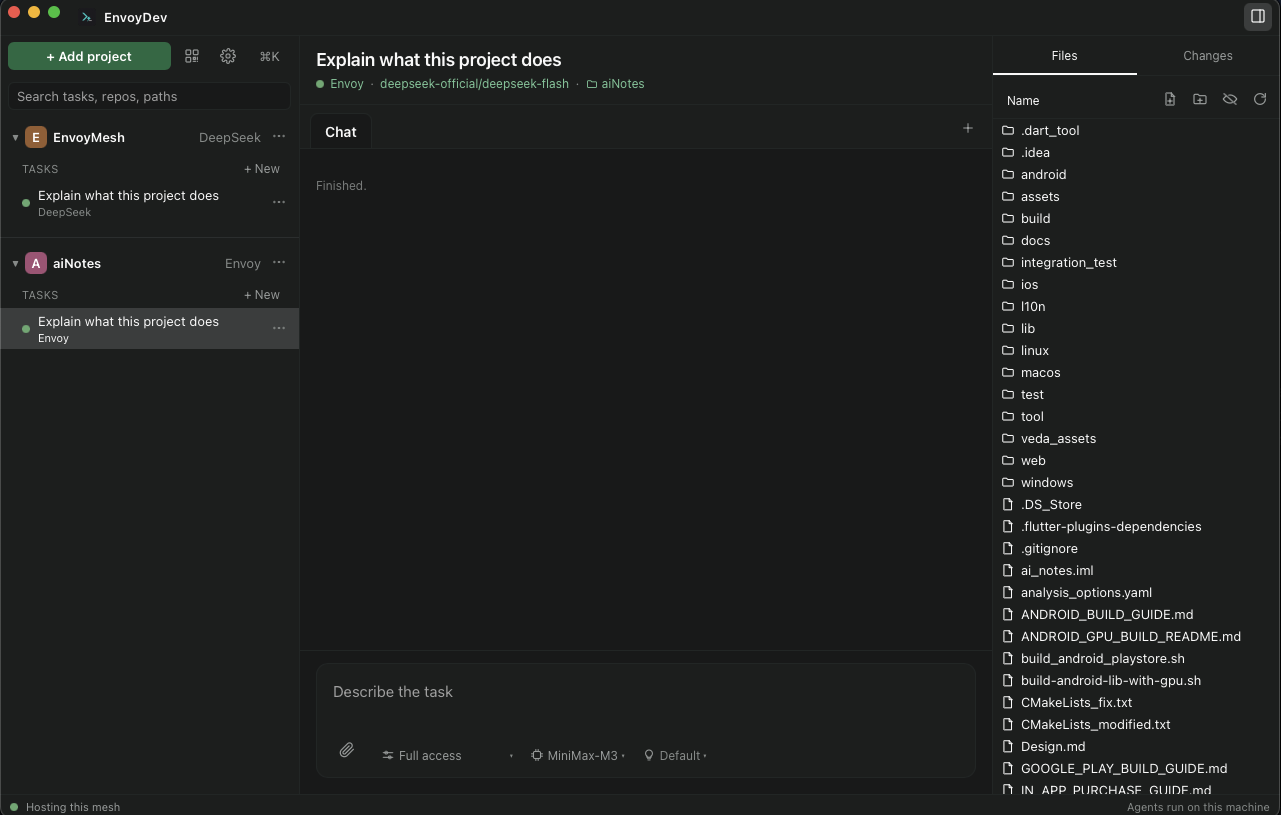
EnvoyDev 桌面端——一个任务、一份记录、所有智能体

EnvoyDev 是什么?

一个在你代码所在的电脑上驱动编程智能体的桌面应用。

EnvoyDev 是一个在你代码所在的电脑上驱动编程智能体的桌面应用。它不试图成为智能体——而是为 Claude Code、Codex、OpenCode、Cursor、DeepSeek 的 CLI 等提供一个统一的窗口:相同的执行记录、相同的审批流程、相同的差异审查,适用于每一个智能体。

你的代码从不离开你的机器。你的模型密钥留在使用它的智能体那里。EnvoyDev 永远不要求账号。

EnvoyDev 基于 EnvoyMesh 构建——是 EnvoyMesh 应用族的一员,与家族其他成员共享网格(身份、发现、中继)和配对体验,同时保留自己的项目和任务状态。

一个窗口,所有智能体

EnvoyDev 的桌面端——项目、任务、执行记录与审批都在一起。

🪟

一个窗口,所有智能体

按任务选择编程智能体——来自 9 个 EnvoyDev 测试过的 harness 或更大的 ACP 目录。切换模型和 CLI 不必学新界面。

📂

左侧项目,中间任务

项目是你工作的文件夹;任务是其中的一件工作——有自己的分支、智能体和模型。拖动侧栏和资源管理器可调整宽度,宽度会被记住。

👁

看清智能体在做什么

实时执行记录含消息、工具调用、文件改动与审批卡——你始终知道智能体接下来要做什么。

🛡

风险步骤先审批

权限面板在每个工具运行前显示范围与风险。你点头之前,什么都不会发生。

🎛

取消、排队或引导

队列等本轮结束;引导中断本轮。执行记录会记下用的是哪一种。

🌿

Git 就在工作所在地

分支、拉取、合并、暂存——遇到冲突的合并时,可交给智能体帮你解决。

⚙

让守护进程随时可达

默认由应用管理;也可作为系统服务运行,让手机能连接没有打开窗口的机器。

🔑

配对一次,长期保持

配对码和链接在「本机」下撤销之前一直有效(或在瘦客户端上 Forget)——重启后无需按日历续期。

💻

从笔记本连接另一台主机

「设置 → 已配对主机」可把一台服务器或办公电脑作为瘦客户端加入。智能体与提供商密钥都留在那台主机上。

👥

跨机器团队任务

托管一个团队,邀请另一个 EnvoyDev,在同一个 Git 项目上跑协同步骤——工作通过 Git 共享,不走网格。

⏯

断线后继续

你的工作在你机器上——从你上次中断的地方继续。窗口在重启后会自动重连,直到你 Forget 或撤销。

🌐

macOS、Windows 与 Linux

三大平台同为一等公民。桌面版本是仓库根目录一行的 VERSION 文件——「设置 → 关于」会对比窗口与服务的版本。

支持的编程智能体

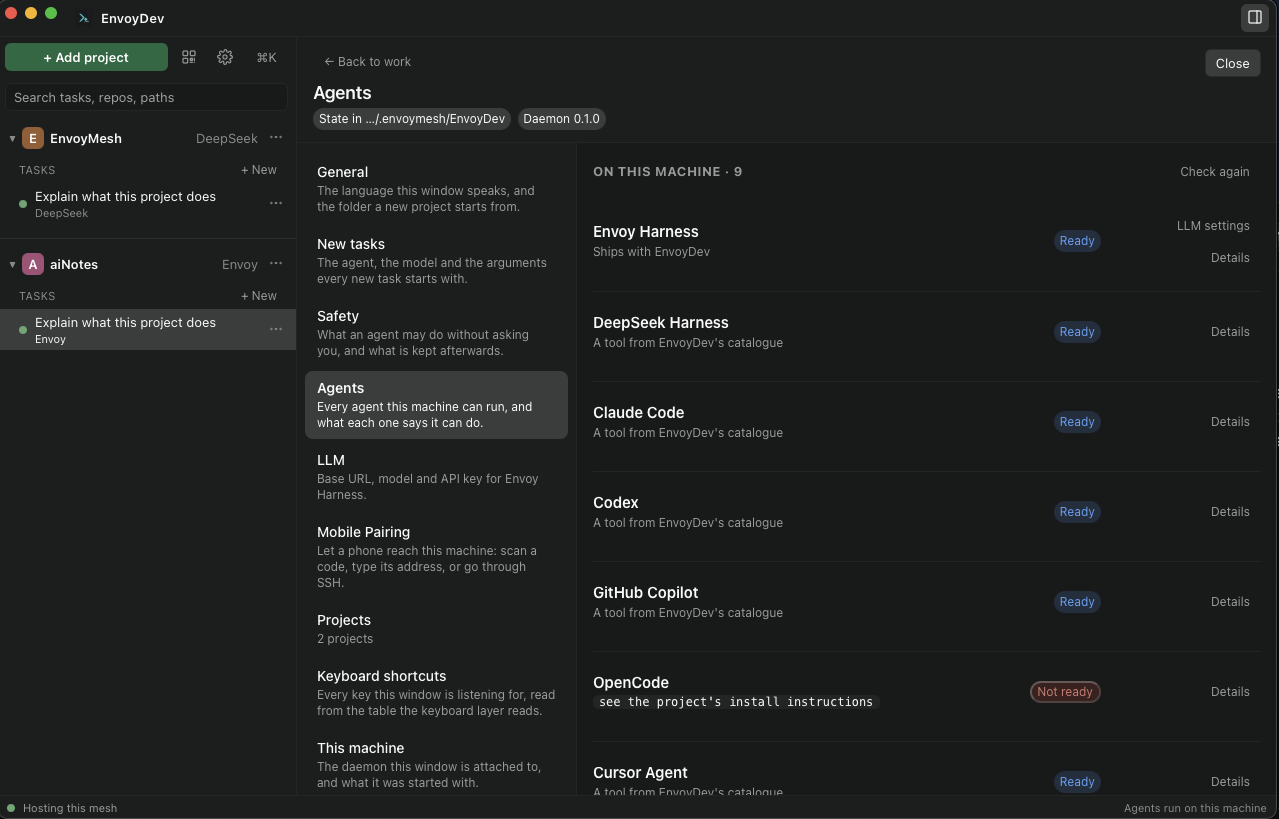
为所有一等编程 harness 提供统一 UI。只装你实际使用的 CLI——EnvoyDev 运行时自动发现其余。

内置
Envoy Harness(ACP)
已编目 · EnvoyDev 测试
DeepSeek Harness、Claude Code、Codex、GitHub Copilot、OpenCode、Cursor、OMP、Pi
ACP 目录 · 第三方配方
另有 38 个——含 Gemini、Grok、Kiro、Kimi、Qwen Code、CodeWhale、MiniMax Code、TraeCLI、Qoder、Cline、Hermes、Goose、Junie、Nova、Poolside、Kilo、Stakpak 等——运行时探测,按需安装。

你的模型凭证留在使用它的智能体那里——EnvoyDev 从不代理凭证,从不要求账号。

EnvoyDev 编程智能体设置页——每个已编目 harness 的就绪状态

出门在外也能继续

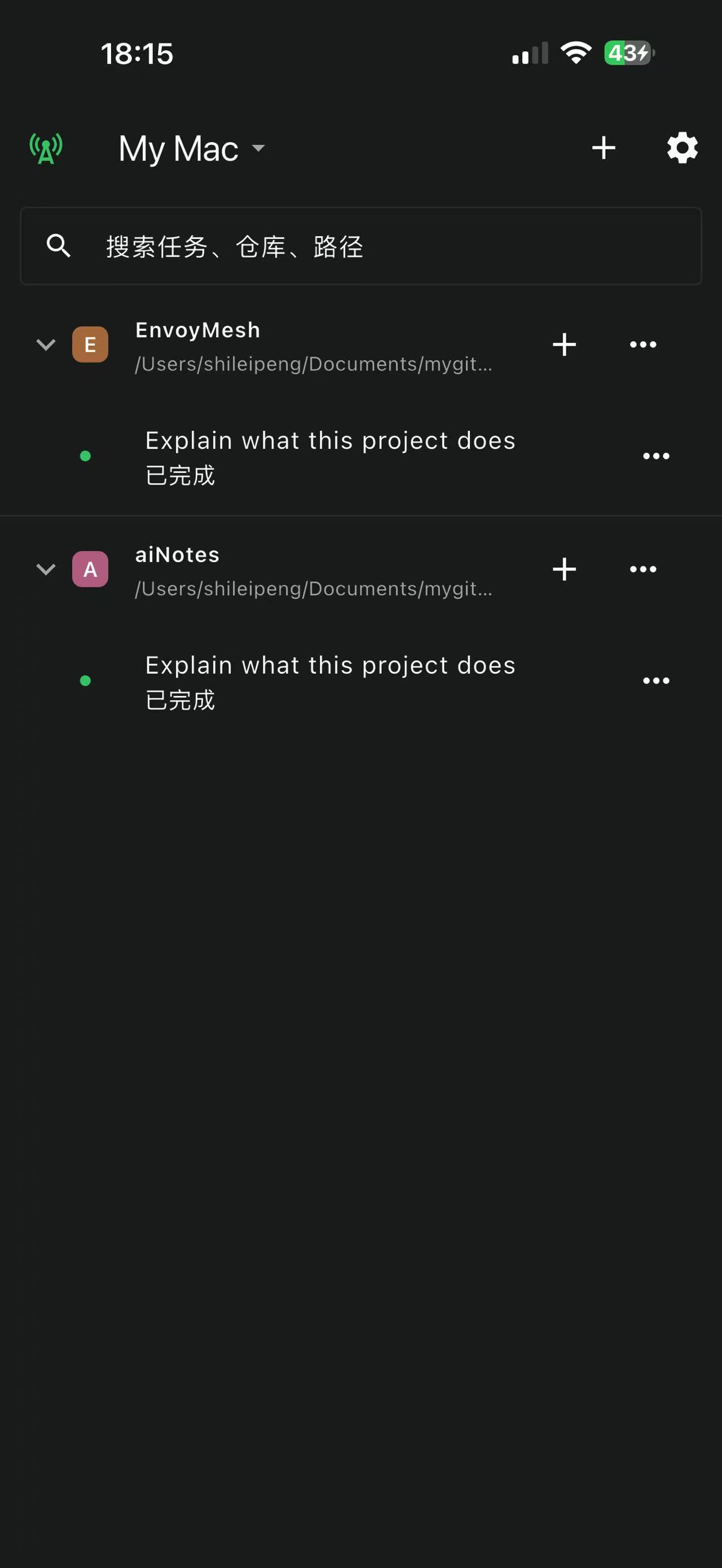
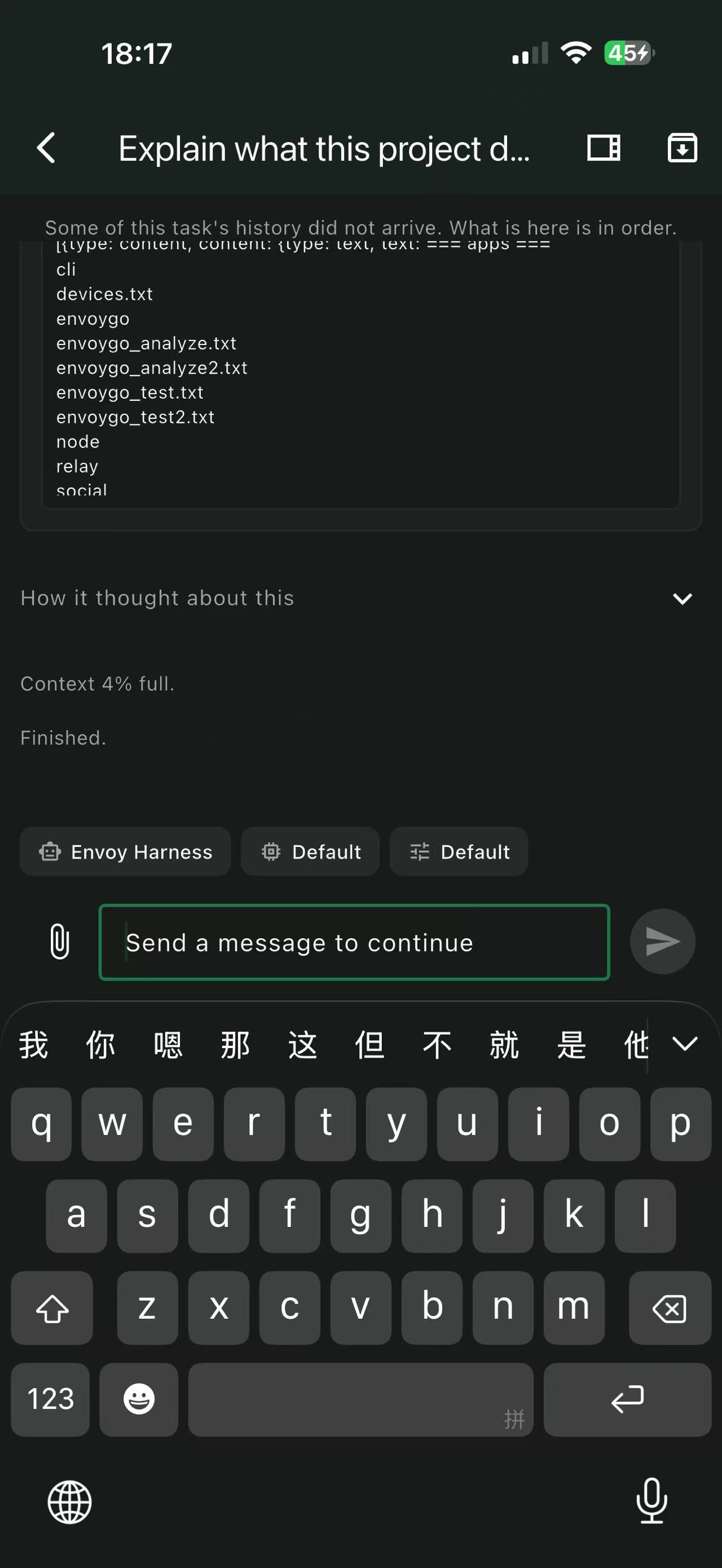
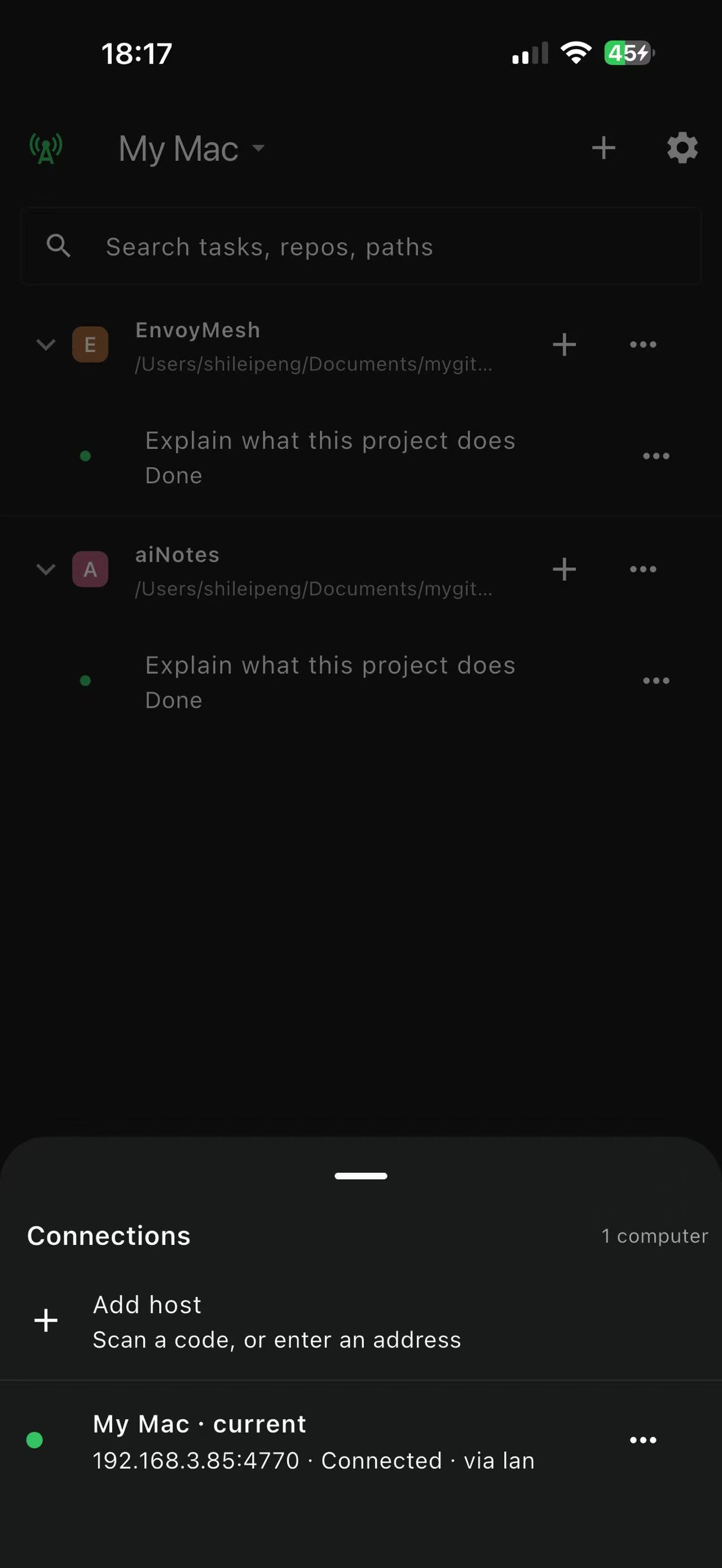
EnvoyDev Mobile 是桌面端的手机端伴侣。配对、观看、审批、引导——随时随地。

手机配对的三种方式

📷

扫描二维码

最快的路径。打开桌面端「设置 → 配对设备」,展示二维码,手机扫一下即可。

🔌

粘贴 host:port

输入类似 devbox.local:4770 的地址并粘贴令牌。适合同网或 VPN 下的直连 TCP。

🔐

用 SSH 跳板

把手机指向任何能 SSH 到达、且能看到桌面端的机器。隧道终止于守护进程的 loopback——无需公网 IP。

手机是瘦客户端——从不运行智能体,从不持有提供商密钥。你的桌面端干活;手机只是窗口。配对会一直保留,直到你在手机上 Forget 主机或在桌面端「设置 → 本机」撤销设备。

基于 EnvoyMesh 构建

EnvoyMesh Logo

EnvoyMesh 应用族的一员

EnvoyDev 与家族其他成员共享同一身份(Ed25519 密钥、加密配对)、同一发现(LAN → 公网 → P2P → bootstrap → 中继,按此顺序)、以及相同的网格与配对 UX。状态按产品隔离:EnvoyDev 把项目与任务树放在 <home>/EnvoyDev/,而 EnvoyMesh 的网格、节点列表与身份是共享的。

了解 EnvoyMesh →

获取 EnvoyDev

macOS 与 Windows 桌面安装包、Android APK,以及 App Store / Google Play 上架页。

🤖

Android

EnvoyDev Mobile

Google Play
扫码打开上架页
🍎

iOS

EnvoyDev Mobile

App Store
扫码打开上架页

扫码或点击商店链接获取 EnvoyDev Mobile。Android APK 也可从 GitHub Releases 下载(选择最新的 APK 资产);GitHub 无法访问时请使用镜像链接。Linux tarball 与源码请见 GitHub Releases。